AutomaThemely gündoğumu ve günbatımında otomatik olarak açık ve koyu tema seçilmesini sağlayan güzel bir uygulama. Şu an Cinnamon, Xfce, KDE ve Gnome Shell için desteği bulunuyor, MATE masaüstü için maalesef henüz desteği bulunmuyor. Ufak tefek kusurları olsa da, kendi adıma başarılı bulduğum bu uygulamayı aşağıdaki şekilde kurup yapılandırabilirsiniz.
1. KurulumUygulamayı
buradaki paketler yardımıyla yapabilirsiniz.
Linux Mint 19.x serisi için
python3.6-automathemely ile başlayan, Linux Mint 18. serisi için
python3.5-automathemely ile başlayan paketleri indirmelisiniz.
İndirdiğiniz paketi
sağ tık Gdebi ile kurmanızı önermiyoruz, (çünkü bu şekilde grafik arayüz ile) Gdebi yönetici hakkı elde etmek için pkexec kullanıyor ve bu uygulamanın kurulum sonrası betiğinin doğru çalışmasında bir soruna neden oluyor (en azından şu an için böyle, ileriki sürümlerde düzeltilebilir).
İndirdiğiniz paketi kullanıcı ev dizini altına kopyalayıp, uçbirimde aşağıdaki komutlarla kurulum yapabilirsiniz.
sudo gdebi *automathemely*.debsudo apt install -fLinux Mint 18.x sürüm için, bağımlı python3-astral paketi depoda mevcut değil. Bunun için, kurulum öncesinde aşağıdaki komutlarla paketin bulunduğu bir PPA deposunu sisteminize ekleyebilirsiniz. Ardından yukarıda anlatıldığı biçimde kurulum yapabilirsiniz. Linux Mint 19.x serisi için tüm bağımlılıklar depoda mevcut.
sudo add-apt-repository ppa:racb/backports
sudo apt-get update
1. YapılandırmaKurulum sonrasında uygulamayı menüden aratarak ya da aşağıdaki komutla açabilirsiniz.
automathemely -mUygulama açıldıktan sonra Masaüstü Ortamı (Desktop Environment) kısmında kullandığınız masaüstünü seçmelisiniz.
Ardından gündoğumu ve günbatımında otomatik olarak ayarlanacak GTK ve Simge temalarını seçebilirsiniz. Ardından düzenlemelerinizi kaydetmeniz gerekiyor.
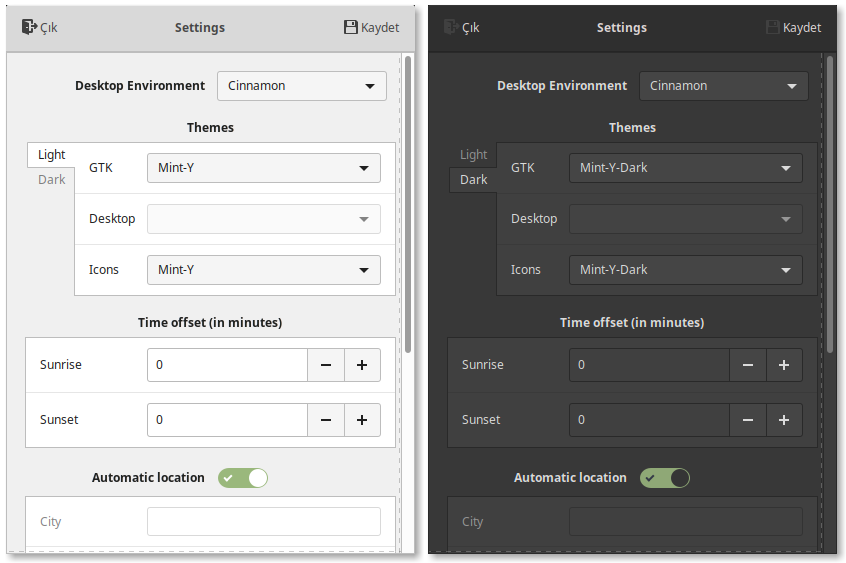
Cinnamon masaüstü için, bir de Masaüstü (Desktop) seçeneği var. Ama bir hatadan dolayı şu an pasif olarak görünüyor, bu seçenek panel temasını ayarlamaya yarıyor. Eğer bunun da otomatik olarak ayarlanmasını istiyorsanız, (şu an için) aşağıdaki komutla yapılandırma dosyasını açıp,
xed ~/.config/automathemely/user_settings.jsonaşağıdaki kısımlardaki
desktop değişkenlerine, açık ve koyu tema adlarını elle girmeniz gerekiyor. Ardından dosyayı kaydediniz.
"cinnamon": {
"light": {
"gtk": "Mint-Y",
"desktop": "Mint-Y",
"icons": "Mint-Y"
},
"dark": {
"gtk": "Mint-Y-Dark",
"desktop": "Mint-Y-Dark",
"icons": "Mint-Y-Dark"
3. Yapılandırma SonrasıUygulamayı yapılandırdıktan sonra (internet bağlantınız olduğu halde), aşğaıdaki komutla günışığı ve günbatımı ile ilgili bilgileri indirmeniz geekiyor.
automathemely -uArdından aşağıdaki komutla, zamanlama betiğini yeniden başlatmanız gerekecek.
automathemely -rEğer sistemi açtığınızda tema kendiliğinden güncellenmiyor ise, aşağıdaki komutu başlangıç uygulamalarına ekleyebilirsiniz.
/bin/sh -c 'sleep 2; automathemely'Artık sisteminiz, günışığı ve günbatımı ile otomatik olarak açık ve koyu temalar arasında geçiş yapacaktır.


