[info]
Ekran GörüntüleriResmi Bilgilendirme BağlantılarıSürüm Özellikleri Hakkında Bilgiler Cinnamon 4.8 Sürüm Bilgileri MATE 1.24 Sürüm Hakkında Xfce 4.14 Sürüm Hakkında Yeni Uygulamalar Diğer Sistem İyileştirmeleri ve Yeniliklerİndirme BağlantılarıISO Dosyalarını DoğrulamaBeta Sürüm İçin Geri BildirimLinux Mint 20.1'e Sürüm Yükseltme[/info]
Linux Mint 20.1 Ulyssa Masaüstü Ekran Görüntüleri 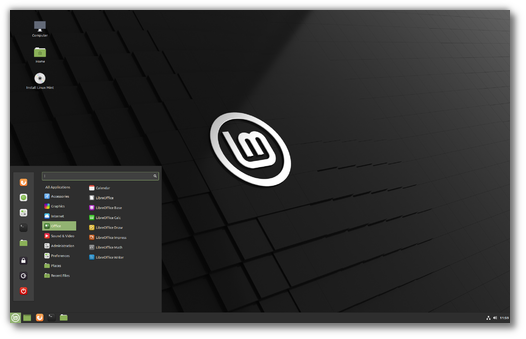 Linux Mint 20.1 Ulyssa Cinnamon 4.8 Masaüstü
 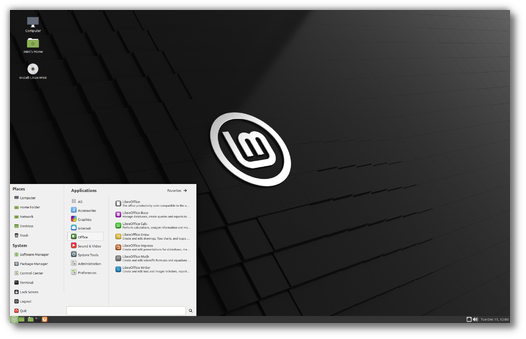 Linux Mint 20.1 Ulyssa MATE 1.24 Masaüstü
 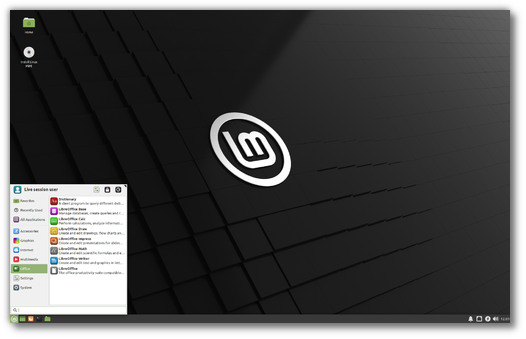 Linux Mint 20.1 Ulyssa Xfce 4.14 Masaüstü Genel Bilgilendirmeler ve Resmi Bilgilendirme Bağlantıları
 Linux Mint 20.1 Ulyssa'nın, Cinnamon 4.8, MATE 1.24 ve Xfce 4.14 masaüstü ortamlarını içeren Beta Sürüm ISO kalıpları ftp sunucularında yerlerini aldılar.
Aşağıdaki bağlantılardan resmi sürüm duyurusu, yeni özellikler ve sürüm notları ile ilgili resmi blog sayfalarına ulaşabilirsiniz.
Linux Mint 20.1 Ulyssa Cinnamon Beta Sürüm DuyurusuLinux Mint 20.1 Ulyssa Cinnamon Yeni ÖzelliklerLinux Mint 20.1 Ulyssa Cinnamon Sürüm NotlarıLinux Mint 20.1 Ulyssa MATE Beta Sürüm DuyurusuLinux Mint 20.1 Ulyssa MATE Yeni ÖzelliklerLinux Mint 20.1 Ulyssa MATE Sürüm NotlarıLinux Mint 20.1 Ulyssa Xfce Beta Sürüm DuyurusuLinux Mint 20.1 Ulyssa Xfce Yeni ÖzelliklerLinux Mint 20.1 Ulyssa Xfce Sürüm NotlarıSürüm Özellikleri Hakkında BilgilerNisan 2025 yılına kadar (güvenlik güncellemesi) desteği sürecek olan Linux Mint 20.1 Ulyssa'nın temel özellikleri ve yeniliklerinden bazıları şunlar.
Çekirdek 5.4.xGüncelleme Yöneticisinin Linux çekirdekleri aracı ile, çekirdeğin 5.8.x sürümüne yükseltebilirsiniz.Libre Office 6.4.4Forumdaki mevcut konu yardımıyla, PPA deposundan güncel sürümü yükleyebilirsiniz.Cinnamon 4.8 Sürüm BilgileriCinnamon masaüstü 4.8 sürüm ile gelen temel yeniliklerden şunlardır.
Cinnamon 4.8 sürümde, 4K çözünürlük için işleme performansında iyileştirmeler yapıldı.
Javascript yorumlayıcısının daha hızlı olan bir sürümü olan Mozjs78'e geçiş yapıldı.
Cinnamon eklentilerinin sürüm uyumluluğu ile ilgili iyileştirmeler yapıldı.
Uygulama menüsündeki arama sonuçları artık ilgi seviyesine göre sıralanıyor.
Systemd'nin "suspend-then-hibernate" (beklemeye aldıktan sonra uyku kipne geçme) mekanizması için destek eklendi.
Diğer iyileştirmeler:
* Flatpak desteği iyileştirildi
* Ses seviyesinin ekran gösterimine yüzde oranı eklendi.
* Menü açıldığında, (panel otomatik gizli dahi olsa) her zaman gösterme seçeneği eklendi.
* Hızlı pencere listeleyici uygulamacığına, kaydırma desteği eklendi.
* Çalışma alanı değiştirici uygulamacığına, kaydırma yönü seçeneği eklendi.
* Mikrofonu sessize almak için bir kısayol tuşu atayabilme seçeneği eklendi.
* Nemo-fileroller (arşiv sıkıştırma-çıkartma desteği) için Zstd desteği eklendi.
* Nemo-media-columns (Nemo ortam sekmeleri) eklentisine, Tiff ve PDF sayısı destekleri eklendi.
* Küçük önizleme resimleri için 64 GB. desteği eklendi.
Sık Kullanılanlar (Favoriler) DesteğiSürekli erişmeniz gereken dosyalara kolayca erişebilmenize yardımcı olmak için, Sık Kullanılanlar desteği eklendi. Böylece istediğiniz dosya ya da dizinlere sağ tıklayarak kolayca Sık Kullanılanlara ekleyebileceksiniz.
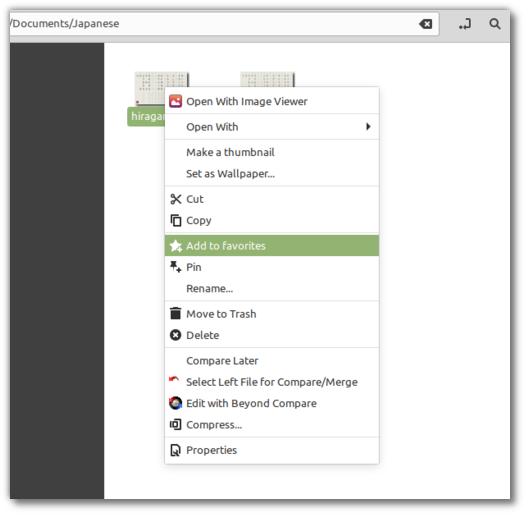
Bu şekilde Sık Kullanılanlara eklediğiniz dosya ya da dizinlere, Nemo dosya yöneticisinin solundaki panel, menüdeki Sık Kullanılanlar bölümü ya da panelin sistem çekmesindeki Sık Kullanılanlar uygulamacığı ile kolayca erişebiliyorsunuz.
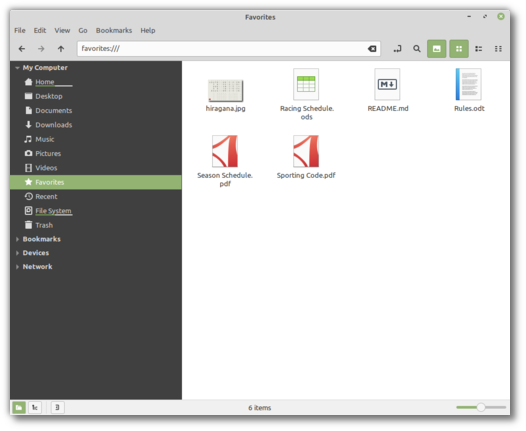
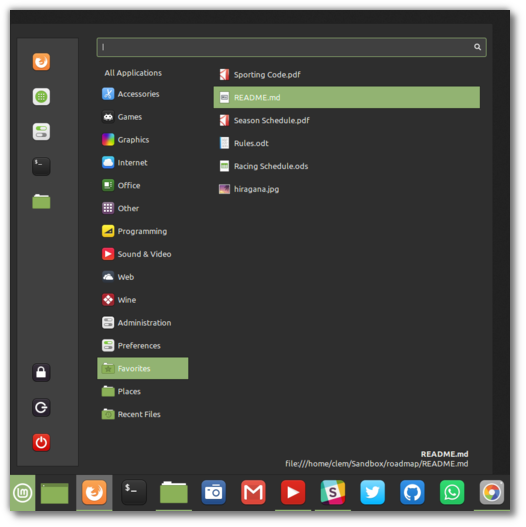
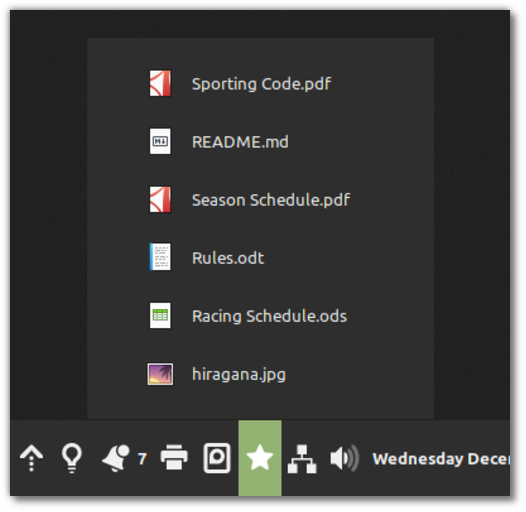
Xed, Xreader, Xviewer, Pix ve Warpinator uygulamalarına da Sık Kullanılanlar desteği eklendi.
MATE 1.24 Sürüm HakkındaLinux Mint 20.1 MATE sürümü, önceki sürümdeki gibi MATE 1.24 ile geliyor. MATE 1.24 ile ilgili bilgi için
buradaki açıklamaları inceleyebilirsiniz.
Not: MATE 1.26 hazır olduğunda bir sonraki sürüme dahil edilecektir.
Xfce 4.14 Sürüm HakkındaLinux Mint 20.1 Xfce sürümü, önceki sürümdeki gibi Xfce 4.14 ile geliyor. Xfce 4.14 ile ilgili bilgi için
buradaki açıklamaları inceleyebilirsiniz.
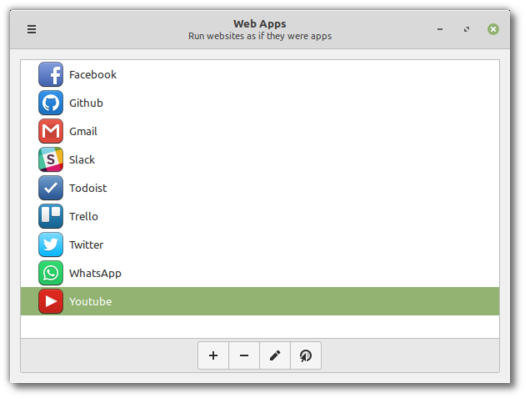
Not: Xfce 4.16 hazır olduğunda bir sonraki sürüme dahil edilecektir.Yeni UygulamalarWeb UygulamalarıYeni Web Uygulamaları aracı ile, herhangi bir web sitesinin bir masaüstü uygulaması gibi çalışmasını sağlayabilirsiniz.
Web Uygulamaları yöneticisini açıp, kolayca bir başlatıcı oluşturabilirsiniz.
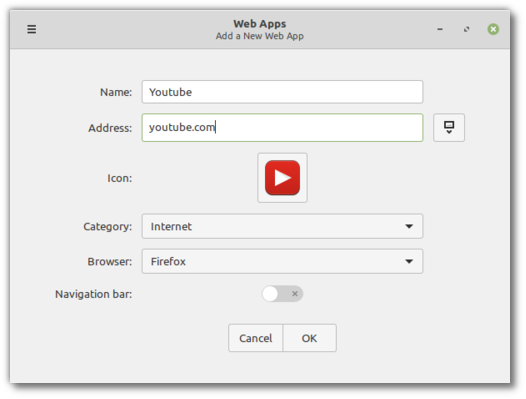
Web Uygulamalarının oluşturulması oldukça kolaydır ve istediğiniz kadar yapabilirsiniz:
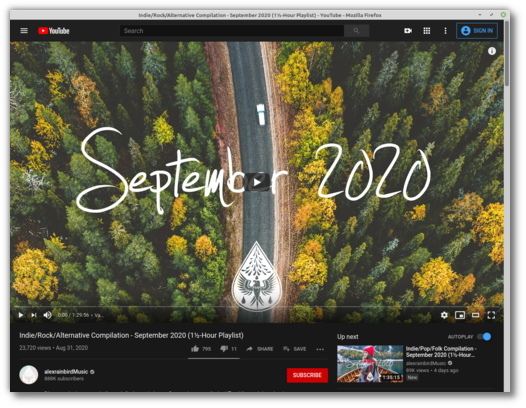
Oluşturulan bir Web Uygulaması çalıştırıldığında, bir masaüstü uygulaması gibi davranır. Kendi penceresi ve kendi simgesi vardır:
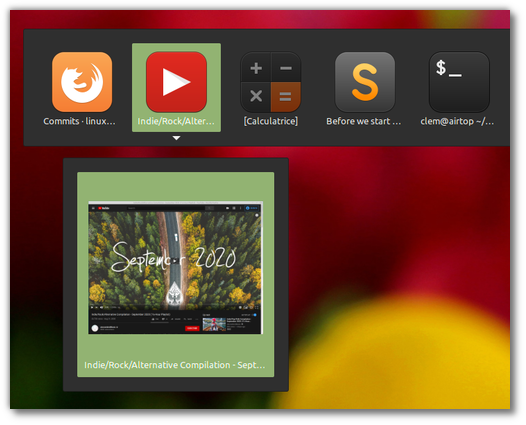
Panelde ve Alt-Tab seçicide herhangi başka bir uygulama olarak görünür:
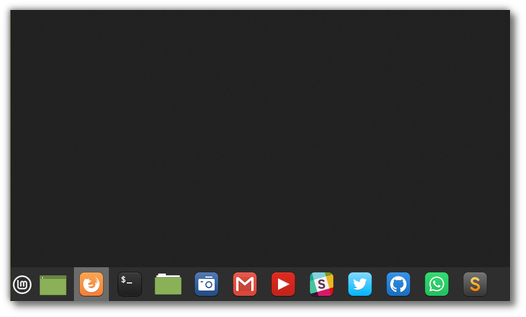
Hızlı olarak erişmek istiyorsanız panelinize sabitleyebilirsiniz:
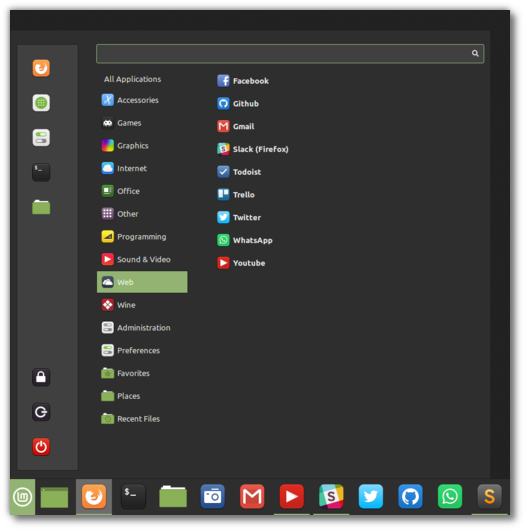
Web Uygulamaları Yönetici ile eklenenlerin, diğer uygulamalar gibi uygulama menüsünde bir girdisi oluşturulur. Web Uygulamalarını, ayrıca uygulama menüsünde özel
Web Uygulamaları kategorisine de ekleyebilirsiniz. Böylece eklediğiniz tüm web uygulamalarına, menüdeki aynı kategori altından erişmeniz mümkün olacaktır.
 Hypnotix
Bir diğer yeni uygulama, M3U çalma listeleri için bir IPTV oynatıcı olan Hypnotix'tir.
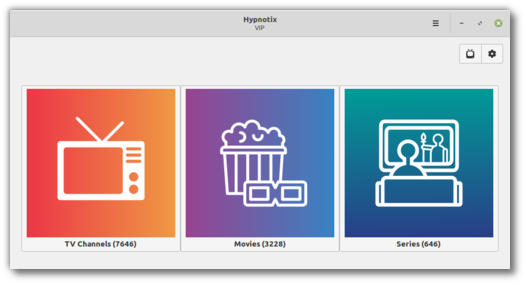
Canlı TV desteği vardır:

Oynatma listenizde veya IPTV sağlayıcınızda ayrıca bir VOD bölümü varsa, Hypnotix filmleri ve dizileri de destekleyebilir:
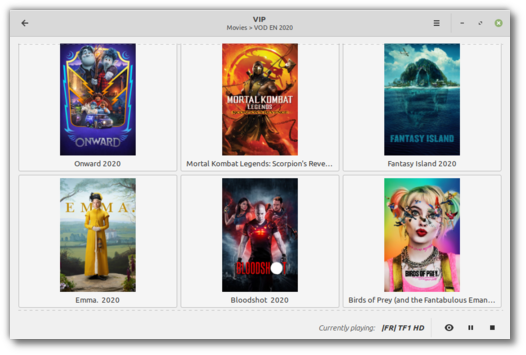
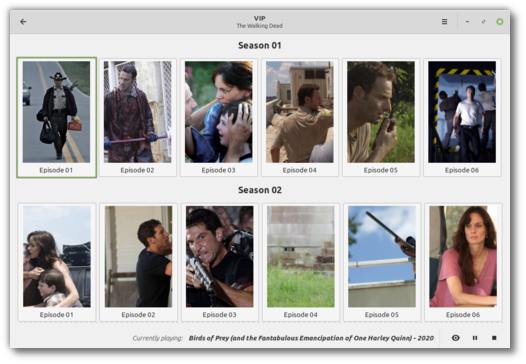
Hypnotix varsayılan olarak, Free-IPTV adlı ücretsiz bir IPTV sağlayıcısıyla birlikte gelir. Bu sağlayıcı yalnızca ücretsiz ve halka açık canlı TV kanalları sağlar. Linux Mint'in kendisi bir IPTV sağlayıcısı değildir ve herhangi bir canlı kanal, film veya TV dizisi sağlamaz.
Diğer Sistem İyileştirmeleri ve YeniliklerYazdırma ve Tarama İyileştirmeleriLinux Mint 19.x (Ubuntu 18.04 tabanı) ve önceki sürümlerde, yazıcı ve tarayıcı desteği (dahili ya da elle eklenmiş) sürücülerin kullanılabilirliğine bağlıydı.Linux Mint 20 (Ubuntu 20.04 tabanında), USB üzerinden IPP bir uyarlaması olan ippusbxd ile birlikte geldi. Sürücüsüz yazdırma ve tarama olarak da anılan IPP sayesinde cihazlar, teknik olarak herhangi bir sürücüye ihtiyaç duymadan ve standart bir şekilde algılanabilir ve kullanılabilir. Maalesef USB üzerinden IPP desteği sunan ippusbxd, sürücülerin atlandığı ve engellenmesine de sebep olabiliyor. Kısaca ippusbxd desteği çözdüğünden daha fazla sorun üretti.Bazı aygıtların çalışabilmesi için ippusbxd paketinin kaldırılması gerekiyordu.
Bu sebeple, Linux Mint 20.1'de ippusbxd kaldırıldı, artık yazdırma ve tarama Linux Mint 19.x ve önceki sürümlerde olduğu gibi çalışıyor.
Ayrıca HPLIP, HP yazıcıları ve tarayıcıları için daha güncel destek sağlamak amacıyla 3.20.11 sürümüne yükseltildi.
(Not: Linux Mint 20.1 deposuna eklenen güncel hplip paketleri, daha önce burada duyurusunu yaptığımız, "Linux Mint Türkiye" tarafından hazırlanan paketlerdir.)Bunlara ek olarak, Linux Mint 20.1 deposuna; sürücüsüz yazdırma ve tarama desteği için
ipp-usb ve
sane-airscan paketleri eklendi. Bu paketler şu an için varsayılan olarak gelmiyor. Eğer yazıcı ya da tarayıcınız için bir sürücü bulamıyorsanız, bu paketleri yüklemeyi deneyebilirsiniz.
X-Uygulamaları (Xapps) İyileştirmeleriArtık Giriş Yöneticisi ayarları yardımıyla, giriş ekranındaki saat biçimini istediğiniz biçimde ayarlayabiliyorsunuz.
Xed, kaynak kodunu düzenlemek için kullanıldığında artık parantezleri otomatik olarak kapatabiliyor.
Xviewer resim görüntüleyicide, birincil ve ikincil (eğimli) fare tekerleklerinin davranışları artık yapılandırılabiliyor.
Pix resim katologlayıcıya, derecelendirmeye göre sıralama özelliği eklendi.
Diğer İyileştirmelerCelluloid video oynatıcıda, donanımsal video hızlandırma artık varsayılan olarak etkindir. Bu çoğu bilgisayarda, daha düzgün oynatma, daha iyi performans ve daha düşük CPU kullanımı sağlar.
Sürücü Yöneticisi, PackageKit'e taşındı. Böylece paket bağımlılığı çözümü iyileştirildi ve ayrıca kullanıcı arayüzünde de iyileştirmeler yapıldı.
Mintsystem ve Mintdrivers (sürücü yönetcisi) gibi bazı projelerdeki iyileştirmeler, artık önceki sürümlere de aktarılıyor ve kendi çevirilerini içeriyor.
Chromium tarayıcısını artık, doğrudan Linux Mint depolarından kurabilirsiniz.
Karşıya yükleme yöneticisi olan Mintuplad için iyileştirmeler yapıldı.
Sanatsal İyileştirmelerLinux Mint 20.1 Ulyssa birbirinden güzel arkaplan resimleri ile gelmektedir. Bu sürüme katkı veren sanatçılar şunlardır;
Bruno Fantinatti,
Evgeni Tcherkasski,
Fabien Bellanger,
Jan Kaluza,
Jase Bloor,
Joanna Kosinska,
James Donovan,
Jung Ho Park,
Llyoyd Blunk,
Lucas Marconnet,
Lerone Pieters,
Paul Carmona,
Ryan Booth,
Rohit Ranwa,
Simon Berger,
Samuel Ferrara,
Mohammad Shahhosseini,
Sandro Schuh,
Smit Shah,
Szabolcs Toth,
Scott Umstattd ve
Tangerine Chan.
 İndirme Bağlantıları
[warning]Dikkat : Bu ISO dosyalarının, kararlı sürüm için hata bildirimleri yapılmak amacıyla hazırlandığını gözardı etmeyiniz. Bununla birlikte gelen güncellemelerle, otomatik olarak kararlı sürüme geçiş yapabilirsiniz. Önceki sürümleri kullananlar, kararlı sürüm yayınlandıktan sonra yeni sürüme yükseltme yapabilirler.[/warning]
Web Sitesi Bağlantıları| Linux Mint 20.1 Cinnamon Beta Sürüm | 64 Bit
|
| Linux Mint 20.1 MATE Beta Sürüm | 64 Bit |
| Linux Mint 20.1 Xfce Beta Sürüm | 64 Bit |
Torrent Bağlantıları| Linux Mint 20.1 Cinnamon Beta Sürüm | 64 Bit
|
| Linux Mint 20.1 MATE Beta Sürüm | 64 Bit |
| Linux Mint 20.1 Xfce Beta Sürüm | 64 Bit |
[error]
Lütfen indirdiğiniz ISO dosyalarının doğrulamasını yapmayı ihmal etmeyiniz.[/error]
Linux Mint 20.1 Ulyssa Beta SürümISO Dosyası Doğrulama AdımlarıÖncelikle aşağıdaki komutlarla GPG imza anahtarını indiriniz ve doğrulamasını yapınız.
gpg --keyserver keys.gnupg.net --recv-key A25BAE09gpg --list-keys --with-fingerprintYukarıdaki komutu çalıştırdığınızda aşağıdaki gibi bir çıktı almanız gerekiyor.
pub   4096R/A25BAE09 2016-06-07
Anahtar parmak izi = 27DE B156 44C6 B3CF 3BD7  D291 300F 846B A25B AE09
uid                  Linux Mint ISO Signing Key <root@linuxmint.com>
İndirdiğiniz ISO dosyası ile birlikte aşağıdaki
sha256sum.txt ve
sha256sum.txt.gpg dosyalarını indirip, hepsini aynı dizin içine koyunuz (Bağlantılara sağ tıklayıp farklı kaydet seçeneği ile indirebilirsiniz).
sha256sum.txtsha256sum.txt.gpgŞimdi "cd" komutu ile dosyaların bulunduğu dizin içine geliniz.
cd /nerede/bu/dosyaların/bulunduğu/dizinDosyalar kullanıcı ev dizini için linuxmint isimli bir dizinde olduğunu varsayarsak komutu aşağıdaki şekilde düzenlemeniz gerekecek.
cd ~/linuxmintBunun yerine dosyaların bulunduğu dizin içinde sağ tıklayıp "Burada uçbirimi aç" seçeneği ile ilgili dizin içinde uçbirimi açabilirsiniz.
Şimdi aşağıdaki komutla imza doğrulamasını yapınız.
gpg --verify sha256sum.txt.gpg sha256sum.txtBu komutun sonucunda aşağıdaki benzer bir çıktı almanız gerekiyor.
gpg: Good signature from "Linux Mint Repository Signing Key <root@linuxmint.com>"
ya da
gpg: "Linux Mint Repository Signing Key <root@linuxmint.com>" deki imza iyi
Ardından aşağıdaki komutla indirdiğiniz ISO dosyasının doğrulamasını yapınız.
sha256sum -b indirdiğiniz_iso_dosyasının_adı.isoBu komutun çıktısı ile aşağıda paylaşılan ya da sha256sum.txt içinde bulunan doğrulama kodları ile karşılaştırınız.
İmza doğrulama sonucu
iyi çıkar ve sha256sum kodları
eşleşirse sorunsuz ve güvenli bir indirme yaptığınız anlamına gelecektir.
Linux Mint 20.1 Beta Sha256sum Doğrulama Değerleribc99cf204595d6a70a91e8306eb0afd99318216cb7bb2d6ec10b214c1629e2eb *linuxmint-20.1-cinnamon-64bit-beta.iso
43c704c9a216b802f7483d34e158de8ea505bfd29f48623b771853e3e6764a43 *linuxmint-20.1-mate-64bit-beta.iso
de75b825dbf458760fe35f9e71abd6ff743ef59c2242c6122843f66c1387ae45 *linuxmint-20.1-xfce-64bit-beta.isoBeta Sürüm İçin Geri Bildirim Beta sürümde tespit ettiğiniz hatalar için,
buradan geri bildirim yapabilirsiniz.
Linux Mint 20.1'e Sürüm Yükseltme Kararlı Sürümün yayınlanmasının ardından, Linux Mint 20'den Linux Mint 20.1'e sürüm yükseltme imkanı olacak. Bunun için forumda bir konu hazırlayacağız.


