TLP Nedir?Gelişmiş bir güç yönetimi aracı olan
TLP, güç yönetimini kontrol altına alarak güç tasarrufu yapılmasını sağlayan arkaplanda çalışan bir uygulamadır. Bu servis arkaplanda çalışır ve siz herhangi bir şey farketmediğiniz halde varsayılan olarak gelen yapılandırma dosyaları ile genel seviyede güç tasarufu sağlayabilir. Bununla birlikte daha ileri yapılandırma için
buradaki ve
buradaki referans sayfaları rehber alınabilir.
KurulumTLP uygulaması Linux Mint 18.x sürüm ve sonrası için depoda bulunuyor. Bununla birlikte aşağıdaki komutla PPA deposunu ekleyerek son sürümünü kurabilirsiniz.
sudo add-apt-repository ppa:linrunner/tlp
sudo apt-get update
TLP deposunu Linux Mint Debian Sürüme (
LMDE) eklemek için aşağıdaki komutları kullanabilirsiniz.
echo "deb http://repo.linrunner.de/debian stretch main" | sudo tee  /etc/apt/sources.list.d/tlp.list
sudo  apt-key adv --keyserver pool.sks-keyservers.net --recv-keys CD4E8809
sudo apt-get update
Aşağıdaki komutlar ile dilediğiniz paketi yükleyebilirsiniz.
tlp : Genel güç yönetimi için
sudo apt-get install tlptlp-rdw : (İsteğe bağlı)Radyo aygıtları (Bluetooth, Kablosuz ağ gibi) için güç yönetimi. Bu aygıtlar için güç yönetimi uygulamak istemiyorsanız, bu paketi yüklemeyiniz.
sudo apt-get install tlp-rdwEğer
Thinkpad bir cihazınız varsa
tp-smapi-dkms ve
acpi-call-dkms paketlerini yüklemeniz de önerilir. Not: Cihazınız Thinkpad değilse aşağıdaki paketleri yüklemeyiniz.
sudo apt-get install tp-smapi-dkms acpi-call-dkms YapılandırmaTLP ile varsayılan olarak gelen yapılandırma dosyasını bir miktar daha düzenleyerek daha etkin bir güç tasarrufu elde edebilirsiniz.
Bunun için aşağıdaki komutla /etc/default/tlp dosyasını açınız (Aşağıdaki komut Linux Mint 19.x ve öncesi içindir).
sudo xed /etc/default/tlpLinux Mint 20.x ve sonrası için yapılandırma dosyasını aşağıdaki komutla açmalısınız. TLP'nin daha güncel sürümlerinde varsayılan yapılandırma dosyası değişti.
sudo xed /etc/tlp.confAçılan dosyada aşağıdaki satırı bulup,
TLP_DEFAULT_MODE=ACaşağıdaki şekilde değiştiriniz. Böylece TLP varsayılan kipini pil gücü olarak ayarlamış olacaksınız.
TLP_DEFAULT_MODE=BATSonra aşağıdaki satırları bulup varsa önündeki # işaretlerini siliniz.
#CPU_SCALING_GOVERNOR_ON_AC=ondemand
#CPU_SCALING_GOVERNOR_ON_BAT=ondemand
Satırları aşağıdaki şekilde değiştirip kaydediniz.
CPU_SCALING_GOVERNOR_ON_AC=ondemand
CPU_SCALING_GOVERNOR_ON_BAT=powersave
Böylece pil CPU'nun pil gücünde powersave, fişe takılıyken ondemand kipinde çalışmasını sağlamış olacaksınız. Kiplerin kısa açıklamaları aşağıdaki gibidir.
ondemand etkin CPU frekansı %95 olmadan bir üst frekansa geçişi sağlıyor. Örneğin CPU 800 Mhz.'de çalışıyorsa, bunun kullanım oranı %95 olunca bir üst CPU frekans seviyesine dinamik olarak geçiş yapılıyor.
Daha düşük seviyelerde geçişi sağlamak içinse
conservative profili kullanılabilir, bu profil için geçiş eşiği %75'dir.
powersave profili CPU'yu daima en düşük frekans seviyesinde çalıştırır.
performance profili CPU'yu daima en yüksek frekans seviyesinde çalıştırır.
userspace profili CPU'yu kullanıcının tanımladığı frekans seviyesinde çalıştırır.
Eğer sisteminizde Intel CPU varsa, TLP'nin daha etkin kullanımı için aşağıdaki şekilde Grub dosyası düzenlemesini yapmalısınız. Bu düzenleme varsayılan olarak etkin gelen Intel Pstate (güç yönetimi) özelliğini pasifleştirecektir. Intel Pstate sadece powersave ve performace kiplerini destekliyor, CPU'yu ondemand kipinde çalıştırabilmek için aşağıdaki düzenlemeyi yapmak gerekiyor.
Aşağıda anlatıldığı biçimde /etc/default/grub dosyasını açınız.
sudo xed /etc/default/grubAçılan dosyada aşağıdaki satırı bulup,
GRUB_CMDLINE_LINUX_DEFAULT="splash quiet"aşağıdaki şekilde tırnak işaretleri içine intel_pstate=disable değişkenini ekleyiniz ve dosyayı kaydediniz..
GRUB_CMDLINE_LINUX_DEFAULT="splash quiet intel_pstate=disable"Sonra aşağıdaki komut ile grub ayar dosyasını güncelleyiniz ve sisteminizi yeniden başlatınız.
sudo update-grub
TLP Güç Yönetimi Geçiş KomutlarıAşağıdaki komutla pil gücü profilini etkinleştirebilirsiniz.
sudo tlp bat Aşağıdaki komutla fişe takılıyken kullanılan güç profilini etkinleştirebilirsiniz.
sudo tlp ac
TLPUI - TLP Grafik Arayüz KurulumuAşağıdaki komutları sırasıyla uçbirimde çalıştırarak TLP için grafik arayüz uygulaması olan, TLPUI uygulamasını PPA deposu yardımıyla kurabilirsiniz (PPA deposu Linux Mint 18.x ve Linux Mint 19.x serisini desteklemektedir).
sudo add-apt-repository ppa:linuxuprising/apps
sudo apt update
sudo apt install tlpui
Bu uygulama ile yukarıda bahsedilen temel yarlar ile birlikte, bir çok ince ayarı yapabiliyorsunuz.
 TLP Panel Göstergesi Kurulumu
Slimbook tarafından geliştirilmiş panel göstergesini aşağıdaki komutlarla kurabilirsiniz. Bu gösterge sayesinde, hızlı biçimde, güç tasarrufu, denge ve maksimum performans kipleri arasında geçiş yapabiliyorsunuz.
sudo add-apt-repository ppa:slimbook/slimbook
sudo apt update && sudo apt install slimbookbattery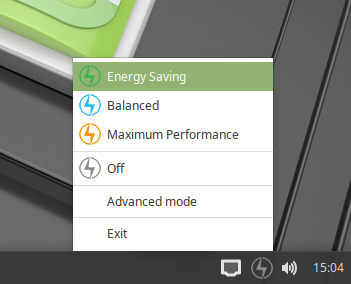 TLP Uygulamacığı Kurulumu (alternatif)
TLP için, Pil kullanımı ve Fişe takılı kullanım ayarları arasında geçiş yapmayı sağlayacak, sistem çekmecesinden çalışan bir uygulamacığı aşağıdaki komutlar ile kurabilirsiniz.
Öncelikle aşağıdaki komut ile python-appindicator paketini kurunuz.
sudo apt-get install python-appindicatorŞimdi aşağıdaki komutlar ile Indicator TLP uygulamacığını sisteminize indirip çalıştırma izni verebilirsiniz.
wget -c --no-check-certificate https://raw.githubusercontent.com/silverjam/Sysmods/master/scripts/indicator-TLP.py
chmod +x indicator-TLP.py
Şimdi uygulamacığın oturum açarken çalışmasını sağlamak için Başlangıç Uygulamalarına ekleyelim. Bunun için menüye Başlangıç Uygulamaları yazıp aracımızı açalım.
Ekle düğmesine tıklayınız ve Gözat (Browse) düğmesi ile indirdiğiniz indicator-TLP.py dosyasını seçiniz. İsim olarak "Indicator TLP" verilebilir,işlemler sonrası Ekle düğmesine tıklayarak başlatıcı dosyasını oluşturabilirsiniz.
Oturumu kapatıp açtığınızda yeni uygulamacığınız otomatik olarak başlayacaktır.


