[error]Güncel sistemlerde, Nvidia sürücüsünün kurulum sonrası etkinleşmesi için, BIOS/EFI ayarlarından
secureboot özelliğini kapatınız.[/error]
Güncel taşınabilir sistemlerde Nvidia ekran kartıyla birlikte entegre Intel ekran kartı da bulunabiliyor. Nvidia'nın Optimus ismini verdiği teknoloji ile yüksek GPU gücüne ihtiyaç duyulmayan durumlarda Nvidia ekran kartı devreye girmeyerek Intel GPU kullanılıyor. Böylece daha az güç harcayan GPU sayesinde daha uzun süre pil kullanamı ve daha az ısınma olması hedeflenmiş.
Sizin sisteminizde de Intel + Nvidia Optimus desteği olup olmadığını aşağıdaki komutu uçbirimde çalıştırarak sorgulayabilirsiniz.
lspci | egrep 'VGA|3D|Display'Yukarıdaki komutu uçbirimde çalıştırdığınızda aşağıdakine benzer bir çıktı alıyorsanız, sizin de sisteminizde Intel + Nvidia Optimus destekli çift ekran kartı mevcut demektir.
00:02.0 VGA compatible controller: Intel Corporation Haswell Integrated Graphics Controller (rev 06)
01:00.0 3D controller: NVIDIA Corporation GK106M [GeForce GTX 765M] (rev a1)
Linux tarafında ntel + Nvidia Optimus destekli sistemler için, Bumblebee isimli açık kaynak projesi ile Intel ve Nvidia kartlar arasında geçiş yapılması sağlanabiliyor. Bumblebee projesine ek olarak
Nvidia Prime adında bir başka destek daha var. Nvidia Prime teknolojisinin bugüne kadar zayıf tarafı kullanmak istediğiniz GPU'yu seçtiğinizde etkin olması için sisteminizi yeniden başlatmak zorunda kalmanızdı.
Linux Mint geliştiricilerinin MDM görüntü (giriş) yöneticisinde yaptıkları iyileştirme ile bu durum bir nebze düzeltildi. MDM 2.0.1 sürüm ile etkin GPU değişikliği yaptığınızda sadece oturumu kapatıp açmanız yeterli oluyor. Nvidia Prime porjesini bu şekilde kullanabilmek için
Linux Mint 17.2'yi veya üst sürümünü kullanıyor olmanız gerekmektedir.
Bununla birlikte Bumblebee ve Nvidia Prime projelerini bir arada kullanamıyorsunuz. Eğer
burada anlatıldığı biçimde Bumblebee yükledi iseniz ve Nvidia Prime kullanmak istiyorsanız, önce aşağıdaki komutu uçbirimde çalıştırarak Bumblebee'yi kaldırmalısınız.
sudo apt-get purge bumblebee bumblebee-nvidiaEğer sisteminizde Bumblebee kurulu değil ya da yukarıdaki komutla kaldırdı iseniz, artık Nvidia Prime kurulumuna geçebilirsiniz.
Bunun için menüden aratarak Sürücü Yöneticisini açınız. Açılan Sürücü Yöneticinde
Önerilen Nvidia sürücünü kurunuz. Sürücüsü Yöneticisinde önerilen Nvidia sürücüsü kurulurken Nvidia Prime paketi ve Nvidia Ayar Yöneticisi otomatik olarak kurulacaktır. Kurulum sonrası sisteminizi yeniden başlatmalısınız.
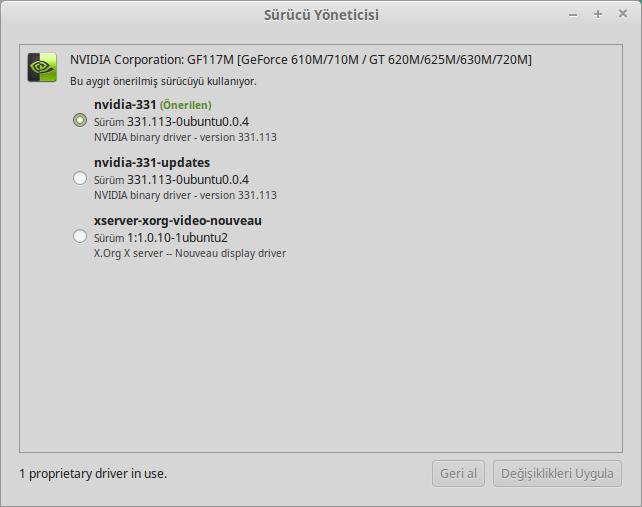
Önerilen sürücüyü kurduktan sonra Nvidia Ayar Yöneticindeki GPU değişimi sağlanacak bölüme kolay erişim için aşağıdaki komutla nvidia-prime-applet uygulamacığını da kurabilirsiniz.
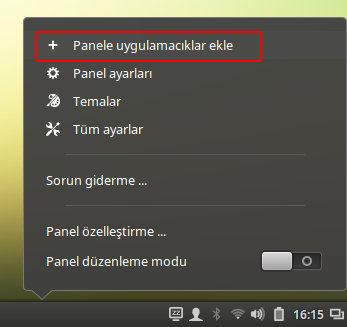
sudo apt-get install nvidia-prime-appletCinnamon masaüstünü kullanıyorsanız Nvidia Prime uygulamacığını panele eklemek için, panele sağ tıklayıp "Panele uygulamacıklar ekle" sçeneğini seçiniz.
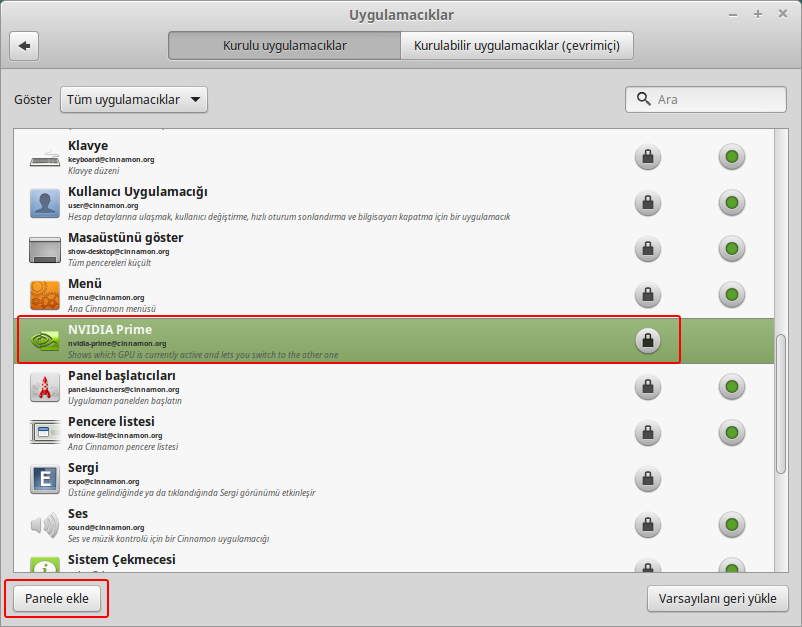
Açılan uygulamacıklar bölümünden Nvidia Prime uygulamacığını seçip "Panele ekle" düğmesine basınız.
Şimdi isterseniz paneldeki uygulamacık yardımıyla,
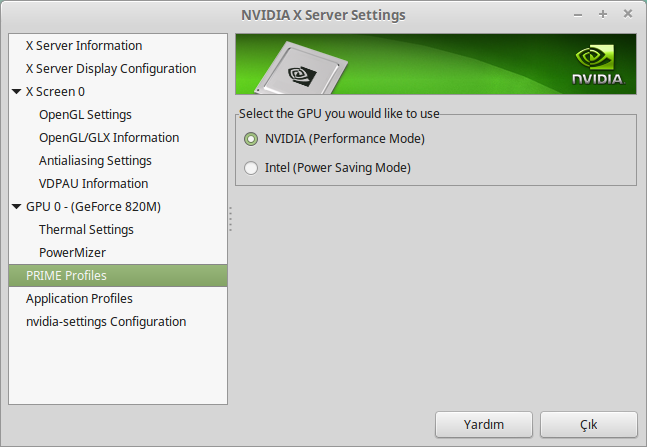
isterseniz Nvidia Ayar Yöneticisini açıp ilgili bölümden etkin GPU'yu belirleyebilirsiniz.
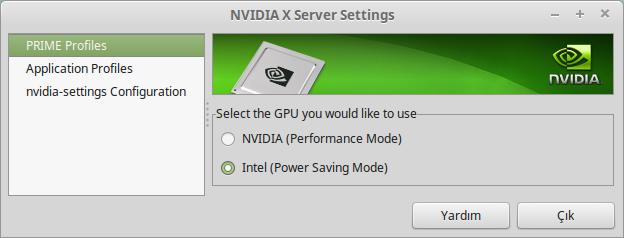
Güç tasarufu için Intel, performans için Nvidia GPU'yu seçebilirsiniz.
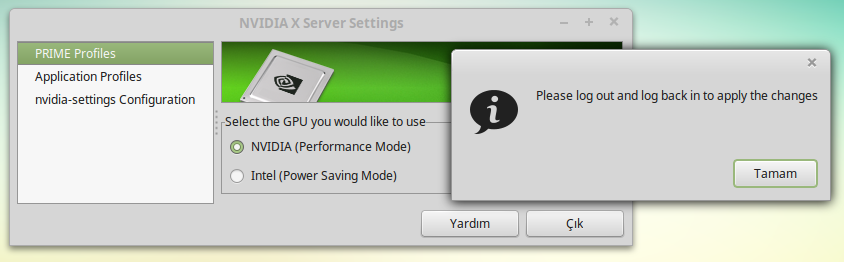
GPU değişikliğinin etkin olması için oturumu kapatıp açmanız yeterli olacaktır.
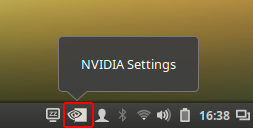
Hangi ekran kartının etkin olduğunu paneldeki uygulamacık ile takip etmeniz mümkün, paneldeki uygulamacık etkin GPU'nun logosunu gösterecektir.
Nvidia Prime ile Nvidia GPU'yu etkinleştirince yırtılma sorunu yaşıyorsanız, aşağıdaki bağlantılardan sisteminize uygun düzenlenmiş paketleri indirip kurmayı deneyebilirsiniz.
ubuntu-drivers-common Linux Mint 17.x 64 BitSisteminize uygun paketi kurduktan sonra, Intel GPU'yu seçip oturumu kapatıp açınız. Sonra yeniden Nvidia GPU'yu seçip oturumu kapatıp açınız.
ubuntu-drivers-common Linux Mint 18.x 64 Bit Düzeltme şu an için Linux Mint 18'e uyarlanamaktadır.Linux Mint 18.x'de Nvidia Prime kaynaklı yırtılma sorunu için
buradaki konumuzdaki adımları uygulayabilirsiniz.


