Forumda Linux Mint 19 sürümü öncesi için
Conky Manager kurulumu ile ilgili konular mevcut. Ama ilgili PPA depoları ya da deb paketleri yardımıyla kurulum, realpath paketinin Linux Mint 19/Ubuntu 18.04 deposundan çıkarılmış olması sebebiyle gerçekleşmiyor. Bununla birlikte aşağıdaki komutlarla, github deposundaki .run uzantılı dosya ile Linux Mint 19.x serisine kurulum gerçekleşebiliyor.
Aşağıdaki komutları sırasıyla uçbirimde çalıştırarak, Linux Mint 19.x serisine Conky Manager uygulamasını kurabilirsiniz.
64 bit sistemler için
wget --no-check-certificate https://github.com/teejee2008/conky-manager/releases/download/v2.4/conky-manager-v2.4-amd64.runchmod +x conky-manager-v2.4-amd64.runsudo ./conky-manager-v2.4-amd64.run32 bit sistemler için
wget --no-check-certificate https://github.com/teejee2008/conky-manager/releases/download/v2.4/conky-manager-v2.4-i386.runchmod +x conky-manager-v2.4-i386.runsudo ./conky-manager-v2.4-i386.runAlternatif olarak, Linux Mint 19.x serisine PPA depomuz ile de kurulum yapabilirsiniz.
sudo add-apt-repository ppa:linuxmint-tr/araclar
sudo apt-get update
sudo apt install conky-manager conky-manager-extra
Kurulum sonrasında uygulamayı menüden aratıp, kısayol tuşu ile açabilirsiniz.
Daha fazla tema için resmi sitesindeki "Official Theme Pack" dosyasını indirip, Conky Manager uygulaması üstüne sürükleyip bırakarak ekleyebilirsiniz.
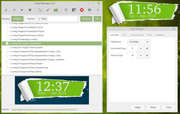
İpucu 1: Eğer seçtiğiniz Conky bir pencere içinde başladı ise, o Conky temasını seçip düzenle düğmesine tıklayın. Açılan metin düzenleyicide aşağıdaki satırı bulup,
own_window_type normalaşağıdaki şekilde değiştirirseniz, Conky masaüstüne sabit olarak çalışacaktır.
own_window_type desktop
İpucu 2: Masaüstüne tıkladığınızda Conky görünmez oluyorsa, düzenle düğmesine tıklayıp açılan metin düzenleyicide "own_window_hints" başlayan satırı bulup,
own_window_hints undecorate,sticky,skip_taskbar,skip_pager,belowsatırdaki
undecorate kısmını silip dosyayı kaydetmeyi deneyiniz.
own_window_hints sticky,skip_taskbar,skip_pager,below


