Bazı donanımlarda USB ya da DVD ortam kaynaklı kurulum sorunlarına rastlanabiliyor. Bu tür olası sorunları aşmak ya da gereksiz yere DVD medya harcamak istemiyorsanız, aşağıdaki yönergelere göre ISO dosyası yardımıyla kurulum deneyebilirsiniz.
Not: Bu yöntemi sadece USB/DVD kaynaklı sorun yaşadığınızda deneyebilirsiniz, sorun yaşanmayan durumlar için önerilmez.Öncelikle ISO dosyasını koymak için yeni bir disk bölümü oluşturmanızı öneriririz, bunun için
buradaki anlatımdan yaralanabilirsiniz.
Not: Yeni disk bölümü oluşturmak şart değil, ISO dosyasının kurulum yapacağınız bölümden farklı bir disk bölümünde olması yeterli olabilir. ISO dosyasını yeni disk bölümüne yada kurulum yapacağınız disk bölümünden farklı bir bölüme taşıyın.
ISO dosyasını Grub menüsüne eklemek için Grub Customizer uygulamasına ihtiyacınız olacak. Eğer kurulu değilse aşağıdaki komutla kurabilirsiniz.
sudo apt install grub-customizerLinux Mint'in 19.x ve eski sürümlerini kullanıyorsanız, uygulamayı aşağıdaki komutlarla PPA deposu yardımıyla kurabilirsiniz.
sudo add-apt-repository ppa:danielrichter2007/grub-customizer
sudo apt-get update
sudo apt-get install grub-customizer
Kurulumdan sonra menüden uygulamayı aratarak açınız. Uygulama açıldıktan ve tarama işlemi bittikten sonra, Düzenle menüsünden Yeni seçeneğine tıklayınız (ya da CTRL+N kısayolunu kullanabilirsiniz).
Açılan pencerenin
Tür kısmından
Linux-ISO seçeneğini seçiniz.
ISO imajı seçeneğinden, açılışa eklemek istediğiniz ISO dosyasını seçiniz.
Name/İsim ksımında başlangıç girdisine bir isim veriniz, istediğiniz bir isim olabilir.
Ardından TAMAM düğmesine tıklayınız.
Değişilikleri uygulamak için Kaydet düğmesine tıklayınız.
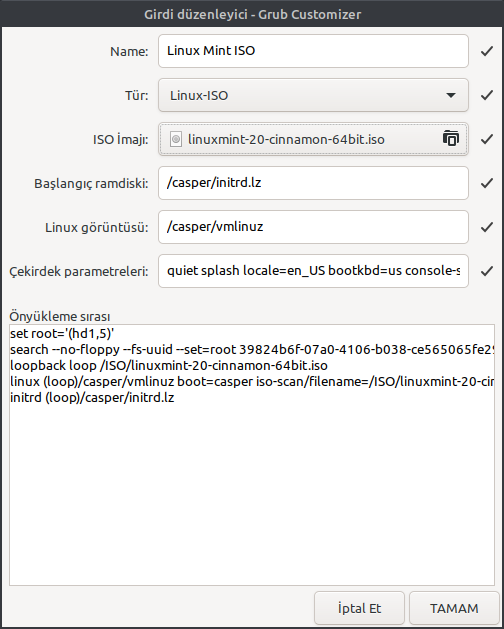
Bu işlemlerden sonra yeniden başlattığınızda, sisteminizi Grub önyükleyici menüsüne eklenen yeni girdi ile açabilirsiniz.
Masaüstüne ulaşıp kuruluma başladığınızda, aşağıdaki şekilde bağlı disk bölümü ile ilgili bir uyarı alacaksınız. Bu uyarıya Hayır diyerek kurulum işlemine devam etmelisiniz. Bu uyarıyı ISO dosyasının bulunduğu disk bölümünün bağlı olması sebebiyle alıyor olacaksınız. Kurulumun diğer aşamaları tamamen aynıdır.

ISO dosyasını Windows önyükleyicisine eklemek için EasyBCD isimli uygulama denenebilir. Kurulum aşamasında yukarıdaki uyarıya dikkat etmelisiniz.


