[info]
Bumblebee ve Optimus Hakkında Bilgi ve Desteğinin SorgulanmasıBumblebee KurulumuKurulum Sonrası Yapılandırma bumblebee.conf dosyasını düzenleme GLVND için düzenleme Nvidia sürücü modülünü karalisteye almaGrub Dosyasında DüzenlemeGerekli Olmayan Servisleri PasifleştirmeBumblebee KullanımıSorunlar HakkındaBumblebee Kaldırma[/info]
[warning]
Bu konudaki anlatım Linux Mint 19.x serisi içindir. (Ubuntu 18.04 ve tabanlı tüm dağıtımlar bu konudaki anlatımı uygulayabilirler, Ubuntu 18.04 tabanlı diğer dağıtımlar, kuruluma başlamadan önce depodan Xed metin düzenleyiciyi şu komutla kurabilirler. apt install xed )Linux Mint 18.x serisi için aşağıdaki bağlantıdaki anlatımı uygulayınız.
https://forum.linuxmint.net.tr/index.php?topic=6258.0[/warning]
Bumblebee, yeni nesil taşınabilir bilgisayarda rastlayabileceğimiz Intel + Nvidia hibrit GPU sistemlere, Linux altında destek sağlamak için geliştirilmiş bir projedir. lspci | egrep 'VGA|3D|Display'Yukarıdaki komutu uçbirimde çalıştırdığınızda aşağıdakine benzer bir çıktı alıyorsanız, sizin de sisteminizde Intel + Nvidia Optimus ekran kartı mevcut demektir. Sisteminizdeki ısınma ve fan sorunlarının temel nedenlerinden biri de budur.
00:02.0 VGA compatible controller: Intel Corporation Haswell-ULT Integrated Graphics Controller (rev 0b)
03:00.0 3D controller: NVIDIA Corporation GM108M [GeForce 840M] (rev ff)
Eğer sisteminizde Intel + Nvidia hibrit GPU varsa, aşağıdaki şekilde komutları sırasıyla uçbirimde çalıştırarak Bumblebee uygulamasını kurabilirsiniz.
1 - Bumblebee Kurulum [info]Not: Nvidia 4x0M ve Nvidia 8x0M serileri arasındaki
Fermi sınıfı Geforce GPU'lar Nvidia-390 serisini kullanabilir. Daha yeni nesil GPU'lar (Nvidia 9x0 serisi ve üstü) Nvidia-396 sürücüsünü de kullanabilir. Bununla birlikte Nvidia-390 sürücüsü uzun destekli sürüm olduğu için tercih edilebilir. [/info]
Aşağıdaki komutlarla Bumblebee için gerekli paketleri ve Nvidia-390 sürücüsünü kurabilirsiniz.
sudo add-apt-repository ppa:bumblebee/testing -y
sudo add-apt-repository ppa:graphics-drivers/ppa -y
sudo apt update
sudo apt install bumblebee nvidia-driver-390 primus linux-headers-$(uname -r) -y
64 bit sistemler için aşağıdaki komut ile Primus için 32 bit uyumluluk paketini kurmanızı da öneririz.
sudo apt install primus-libs-ia32 -y
2 - Kurulum Sonrası Yapılandırma Şimdi bir kaç ufak düzenleme yapılması gerekecek. Kurulum sonrası aşağıdaki komut ile bumblebee.conf dosyasını açınız. sudo xed /etc/bumblebee/bumblebee.confAçtığınız dosyada aşağıdaki satırı bulup,
LibraryPath=/usr/lib/nvidia-current:/usr/lib32/nvidia-currentaşağıdaki şekilde değiştirin,
LibraryPath=/usr/lib/x86_64-linux-gnu:/usr/lib/i386-linux-gnusonra aşağıdaki satırı bulup,
XorgModulePath=/usr/lib/nvidia-current/xorg,/usr/lib/xorg/modulesaşağıdaki şekilde değiştirin ve bumblebee.conf dosyasını kaydedin.
XorgModulePath=/usr/lib/x86_64-linux-gnu/nvidia/xorg,/usr/lib/xorg/modules,/usr/lib/xorg/modules/input
Bumblebee.conf dosyasında düzenleme yaptıktan sonra, GLVND ile ilgili bir düzenleme yapılması gerekiyor. Bunun için aşağıdaki komutla /etc/environment dosyasını açıp,
sudo xed /etc/environmentdosyanın en altına bu satırı ekleyip, dosyayı kaydedin.
__GLVND_DISALLOW_PATCHING=1
Ayrıca Nvidia sürücüsü ile ilgili modülleri karalisteye almak için, aşağıdaki komutu uçbirimde çalıştırınız, sudo xed /etc/modprobe.d/blacklist-nvidia.confAçılan metin düzenleyiciye aşağıdaki satırları ekleyip dosyayı kaydediniz.
blacklist nouveau
blacklist nvidia
blacklist nvidia-drm
blacklist nvidia-modeset
alias nouveau off
alias nvidia-drm off
alias nvidia-modeset off
3 - Grub Dosyasında Düzenleme Bumblebee'nin düzgün çalışması için "gpumanager" yazılımını pasifleştirmek gerekiyor. Bunun için aşağıdaki komutları sırasıyla uçbirimde çalıştırmak yeterli olacaktır.
echo 'GRUB_CMDLINE_LINUX="$GRUB_CMDLINE_LINUX nogpumanager"' | sudo tee /etc/default/grub.d/nogpumanager.cfgsudo update-grub
Eğer sisteminizde Nvidia 9x0 (950 vb. üstü) serisi veya üstü GPU varsa, aşağıdaki komutlarla güç yönetimi ile ilgili grub yapılandırma dosyasını da oluşturunuz.
echo 'GRUB_CMDLINE_LINUX="$GRUB_CMDLINE_LINUX acpi_osi=! acpi_osi=\"Windows 2009\""' | sudo tee /etc/default/grub.d/nvidia-acpi.cfgsudo update-grub
4 - Gerekli Olmayan Servisleri Pasifleştirme Ayrıca aşağıdaki komutlarla Bumblebee için gerekli olmayan nvidia-fallback ve nvidia-persistenced servislerini pasifleştiriniz.
sudo systemctl disable nvidia-fallback.servicesudo systemctl disable nvidia-persistenced.serviceBu işlemler sonrasında sisteminizi yeniden başlatınız.
Sisteminizi yeniden başlattıktan sonra aşağıdaki komutla Bumblebee'nin çalışmasını kontrol edebilirsiniz.
optirun glxgearsKomutun çıktısında dönen çarklar görüyorsanız Bumblebee başarıyla çalışıyor demektir.
Aksi durumda
buradaki komutların çıktısını paylaşınız.
5 - Bumblebee Kullanımı Bir uygulamayı Nvidia ekran kartı ile çalıştırmak için, aşağıdaki şekilde uçbirimi kullanabilirsiniz.
optirun uygulama_adıÖrneğin Firefox'u Nvidia ekran kartı ile çalıştıracaksanız komutu aşağıdaki şekilde düzenlemelisiniz.
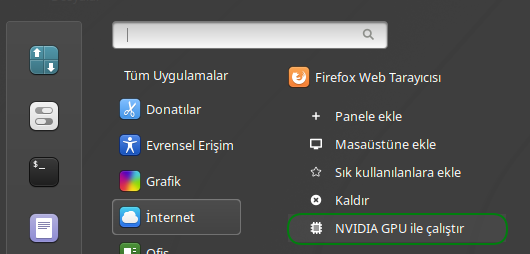
optirun firefoxCinnamon kullanıcıları uygulamaları Nvidia ile başlatmak için, menüdeki uygulamanın simgesine sağ tıklayıp "Nvidia GPU ile çalıştır" seçeneğini kullanabilir.
MATE ve Xfce kullanıcıları bunun yerine Bumblebee-ui uygulamasını kullanabilir. Bunun için aşağıdaki komutları sırasıyla uçbirimde çalıştırarak bumblebee-ui uygulamasını yükleyebilirsiniz. Böylece elle optirun komutu girmekten kurtulabilirsiniz. İstediğiniz uygulamaları GUI (Grafik Arayüz) kullanarak Nvidia ekran kartı ile çalışmasını sağlayabilirsiniz.
sudo apt-get install python-appindicator
wget -c --no-check-certificate https://www.dropbox.com/s/c7mxeekoz66w4on/bumblebee-ui.tar.gz
tar -xzvf bumblebee-ui.tar.gz
cd bumblebee-ui
chmod +x ./INSTALL
sudo ./INSTALL
Kurulumdan uygulamayı menüden aratarak bulup çalıştırabilirsiniz.
Ya da kontrol amaçlı bir uygulamacığın başlangıçda devreye girmesini sağlayabilirsiniz.
Bunun için menüden Başlangıç Uygulamalarını bulup açınız.
Açılan Başlangıç Uygulamalarında Ekle düğmesine basınız ve aşağıdaki düzenlemeyi yapıp kaydediniz.
İsim : Bumblebee-ui
Komut : /usr/local/bin/bumblebee-indicator
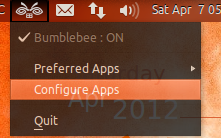
Böylece başlangıç sırasında bumblebee-ui isimli uygulamayı kontol edebileceğiniz küçük bir uygulamacık sistem çekmesinde açılarak kontrolünüzü kolaylaştıracaktır.
 6 - Sorunlar Hakkında
 Hatalı bir şeylerin olduğunu düşünüyorsanız lütfen aşağıdaki komutları sırasıyla uçbirimde çalıştırıp çıktılarını paylaşınız.
optirun -vvv glxgears
cat /etc/bumblebee/bumblebee.conf
cat /etc/bumblebee/xorg.conf.nvidia
cat /etc/modprobe.d/bumblebee.conf
cat /etc/X11/xorg.conf
dpkg -l | egrep 'nvidia|bumblebee|primus|prime|virtualgl'
lspci | egrep 'VGA|3D|Display'
cat /proc/cmdline
cat /etc/environment
7 - Bumblebee Kaldırma Bumblebee ile ilgili paketleri sistemden kaldırmak için aşağıdaki komutları sırasıyla uçbirimde çalıştırınız.
sudo apt-get purge bumblebee* nvidia* bbswitch* primus*Aşağıdaki komutlarla Bumblebee kurulumu için eklediğiniz Nvidia PPA kaldırınız. (Not: Bumblebee'yi yeniden kuracaksanız bu depoları kaldırmanıza gerek yok.)
sudo rm -f /etc/apt/sources.list.d/graphics-drivers*
sudo apt-get update
Bumblebee ve Nvidia sürücüsü ile ilgili paketleri kaldırdıktan sonra aşağıdaki komutlarla Grub ile ilgili dosyaları silip, Grub yapılandırma dosyasını güncellemelisiniz.
sudo rm -f /etc/default/grub.d/nogpumanager.cfgsudo rm -f /etc/default/grub.d/nvidia-acpi.cfgsudo update-grubAyrıca aşağıdaki komutlarla Bumblebee için pasifleştirdiğiniz servisleri yeniden etkinleştiriniz.
sudo systemctl enable nvidia-fallback.servicesudo systemctl enable nvidia-persistenced.service

