Cinnamon Masaüstünde Cinnamon, GTK3 ve Simge Teması KurulumuBu başlık altında Cinnamon Teması (panel ve menü için) ,GTK3 teması (dialog ve pencere kenarlıkları) ve simge teması kurulumu hakkında temel bilgiler bulabilirsiniz.
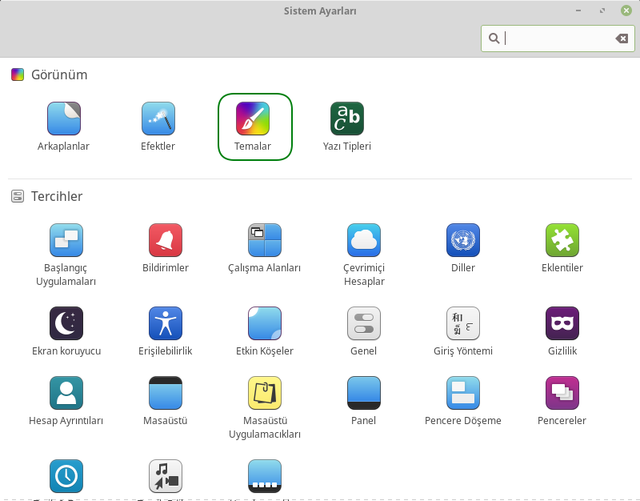
Cinnamon Masaüstü ortamında, temaları düzenlemek için Menü => Tercihler => Sistem Ayarlarını (Cinnamon Ayar Yöneticisi) açınız.
(Not : Sistem Ayarlarına menünün sol kısmındaki sık kullanılanlar bölümünden de erişebilirsiniz.)
Sistem Ayarlarında
Görünüm bölümü altında bulunan
Temalar düğmesine tıklayınız.
Temalar bölümüne ulaştığınızda, aşağıda açıklamaları yapılan alanları göreceksiniz.
Pencere kenarlıkları: Pencerelerin üst kısmında bulunan açma, kapama, küçültme vb. düzenlerin belirlendiği bölüm. (GTK 3 temasıdır)
Simgeler: Sistem genelinde kullanılan simge temasının belirlendiği bölüm. (Simge temasıdır)
Denetimler: Pencelerdeki düğme, seçme kutusu ve pencerenin genel alanlar ile ilgili düzenlerin belirlendiği bölüm. (GTK 3 temasıdır)
Fare imleci: Sistem genelinde kullanılan fare temasının belirlendiği bölüm. (Fare temasıdır)
Masaüstü: Cinnamon masaüstü ile ilgili panel ve menü temasının belirlendiği bölüm. (Cinnamon temasıdır)
 Cinnamon Masaüstü Teması Seçme ve Kurulumu
Sisteminizde yüklü olan bir Cinnamon temasını değiştirmek için, Masaüstü yazan kısmın karşısındaki alana tıklayınız ve açılan bölümden istediğiniz temayı seçebilirsiniz.
Daha fazla Cinnamon teması yüklemek isterseniz,
Ekle/Kaldır sekmesine tıklayınız.
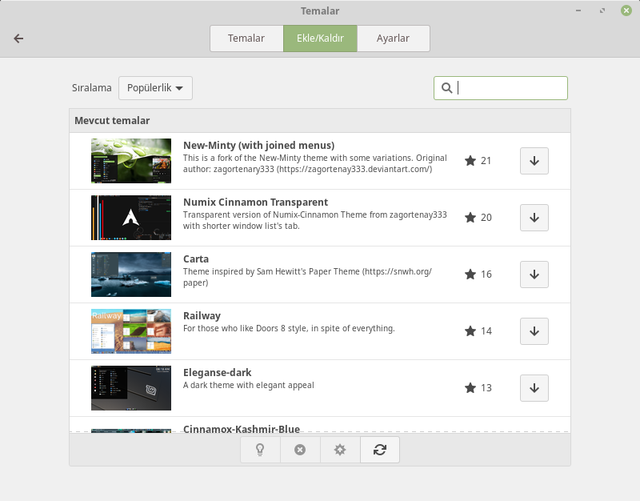
Bu sekmeyi ilk defa açıyorsanız, önbelleği güncelleme ile ilgili iletişim kutusundaki mesajı onaylarak güncelleme yapmalısınız. Güncelleme sonrası açılan alanda, temaları popülerlik, ad ve eklenme tarihlerine göre sıralayabilir, sağ taraftaki arama kutusu yardımıyla arama yapabilirsiniz.
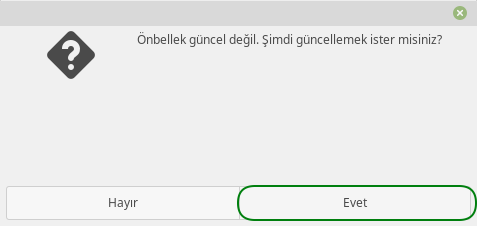
Açılan
Ekle/Kaldır sekmesinden yüklemek istediğiniz temayı seçip, yanındaki kurulum düğmesine tıklayarak temayı yükleyebilirsiniz.
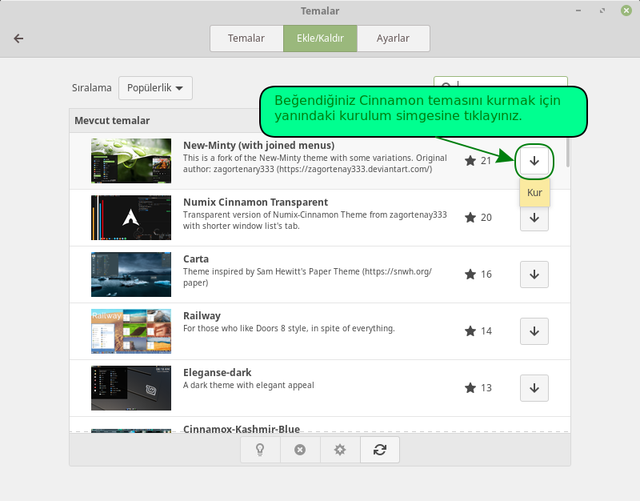
Yükleme sonrasında, yüklemesi tamamlanan temanın yanında bir tik işareti göreceksiniz.
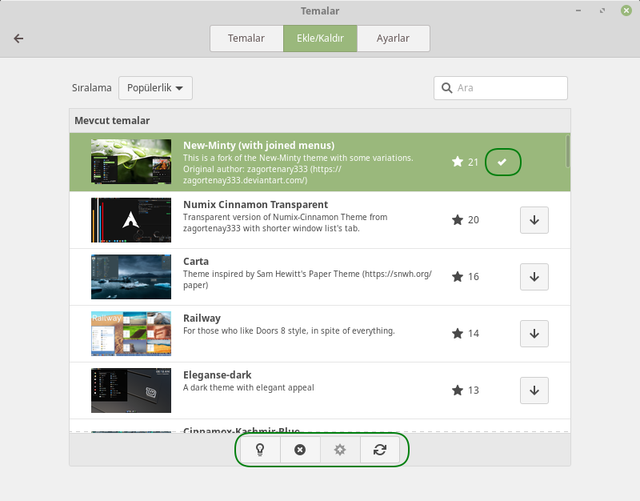
Alt kısımdaki yenileme düğmesi yardımıyla önbelleği güncelleyebilirsiniz. Yüklü temaları seçtiğinizde, alt kısımda etkinleşen düğmeler yardımıyla bunları güncelleyebilir, silebilir ve bilgi alabilirsiniz.
Yüklediğiniz temayı ya da temaları,
Temalar sekmesini açıp,
Masaüstü kısmından seçerek etkinleştirebilirsiniz.
GTK3 Teması KurulumuPencere ve Pencere kenarlıkları için farklı temaları etkinleştirmek için, ilgili bölümün karşısındaki alana tıklayıp açılan bölümden seçim yapabilirsiniz.
Denetimler bölümü pencerelerin genel temasını değiştirebileceğiniz bölümdür.
Pencere kenarlıkları bölümünden ise, pencere kapatma, küçültme ve büyültme düğmelerinin bulunduğu kenarlıkların temasını değiştirmek mümkündür.
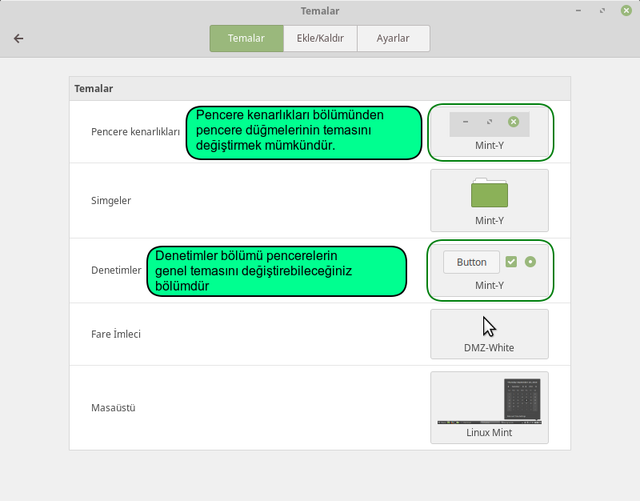
Yeni denetim ve pencere kenarlıkları temaları eklemek istiyorsanız GTK3 temaları yüklemelisiniz.
Peki GTK3 temalarını nereden bulacak ve yükleyeceksiniz?
GTK3 temalarının genel olarak bulunduğu adres Gnome Look sitesidir. Sitedeki GTK3 temalarının bulunduğu bölüme
buradan ulaşmanız mümkün. (Not: Linux Mint 19.x için GTK 3.22 ve Linux Mint 18.x için GTK 3.18 ile uyumlu temaları indirip kurmalısınız.)
Beğendiğiniz temaların sıkıştırılmış dosyasını indirdikten sonra sağ tık
Buraya çıkart ile açınız. Açılan dizin içindeki tema dosyasını iki farklı alana yüklemek mümkün.
Bunlardan biri kullanıcı ev dizini (home) içindeki gizli
.themes dizinidir. Eğer kullanıcı ev dizini altında böyle bir dizin yoksa elle oluşturabilirsiniz. Bunun için Nemo dosya yöneticisini açıp CTRL+H tuşlarına birlikte basarak gizli dosyaların görünür olmasını sağlayınız. Sağ tık Yeni Dizin Oluştur seçeneği ile bir dizin oluşturup ismini
.themes (başındaki . nokta işaretini unutmayın) olarak belirleyin.
Temaların yükleneceği diğer alan ise /usr/share/themes dizinidir. Bu dizine tema dosyası yüklemek için aşağıdaki komut ile yönetici haklarıyla ulaşmanız gerekir.
sudo nemo /usr/share/themesŞimdi çıkarttıdığınız tema dosyası içindeki GTK3 temasını bu dizinlerden biri altına kopyalayınız. Temanızı ilgili dizinlerden biri altına kopyaladıktan sonra, artık yapmanız gereken Denetimler ve Pencere kenarlıkları kısmından temanızı değiştirmek olacaktır.
Simge Teması KurulumuSimge temasını değiştirmek için, Simgeler bölümün karşındaki alana tıklayıp, beğendiğiniz bir bir tanesini seçebilirsiniz.
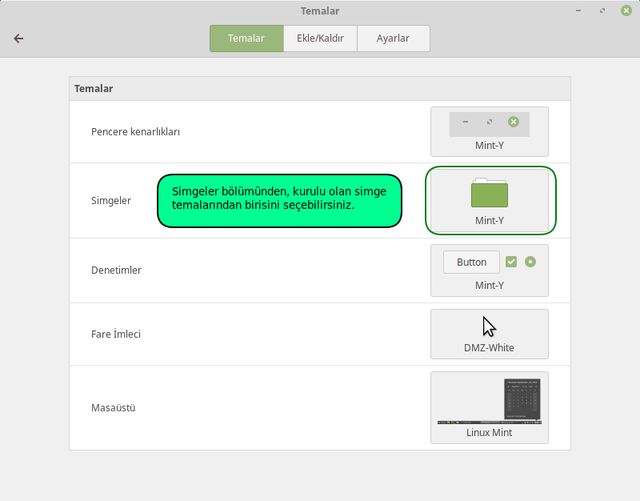
Sisteminize yükleyebileceğiniz simge temalarını Gnome Look sitesinin
buradaki bölümünden indirebilirsiniz. Beğendiğiniz simge temasının sıkıştırılmış dosyasını indirdikten sonra sağ tık
Buraya çıkart ile açınız. Açılan dizin içindeki tema dosyasını yine iki farklı alana yüklemek mümkün.
Bunlardan biri kullanıcı ev dizini (home) içindeki gizli
.icons dizinir. Eğer kullanıcı ev dizini altında böyle bir dizin yoksa elle oluşturabilirsiniz. Bunun için Nemo dosya yöneticisini açıp CTRL+H tuşlarına birlikte basarak gizli dosyaların görünür olmasını sağlayınız. Sağ tık Yeni Dizin Oluştur seçeneği ile bir dizin oluşturup ismini
.icons (başındaki . nokta işaretini unutmayın) olarak belirleyin.
Simge Temasının yükleneceği diğer alan ise /usr/share/icons dizinidir. Bu dizine simge tema dosyası yüklemek için, aşağıdaki komut ile yönetici haklarıyla ulaşmanız gerekir.
sudo nemo /usr/share/iconsÇıkarttıdığınız tema dosyası içindeki simge temasını bu dizinlerden biri altına kopyalayınız. Temanızı ilgili dizinlerden biri altına kopyaladıktan sonra, artık yapmanız gereken
Simgeler kısmından temanızı değiştirmek olacaktır.
Düzenleme : Konu Cinnamon 3.8 sürüme göre yeniden düzenlenmiştir.
Resimler yeniden yüklendi.


