Gönderen Konu: Sürücü Güncellemeleri Nasıl Yapılır ?  (Okunma sayısı 4035 defa)

Çevrimdışı MehmetG

  • Çok Yeni Penguen
  • *
  • İleti: 10
  • Dağıtım: Linux Mint
  • Masaüstü Ortamı: Cinnamon
  • Grafik Kartı: AMD
  • İşlemci: AMD
Sürücü Güncellemeleri Nasıl Yapılır ?
« : 03 Ocak 2016, 20:42:55 »
Merhaba

! Öncelikle, Mint'i yeni kurdum.
! İlk aklıma gelen soru şu biz windows işletim sistemlerinde aygıt yöneticisinden sürücüleri güncellenmemiş donanımları tespit edebiliyorduk. Fakat şimdi sürücü yöneticisine giriyorum ama karşıma gelen ekranda aşağıdaki resimle karşılaşıyorum. Biliyorum bir grafik güncellemesi ama önerilen güncellemeyi seçip yüklemeye çalıştığımda aşağıdaki değişiklikleri uygula butonu aktif olmuyor. Ayrıca önerilen güncellemenin altındakiler neyi ifade ediyor yardımcı olursanız sevinirim.


Teşekürler.

Sırasıyla Çıktılar ;

Kod: [Seç]
~ $ inxi -SGx
System:    Host: mylinux Kernel: 3.19.0-32-generic x86_64 (64 bit gcc: 4.8.2)
           Desktop: Cinnamon 2.8.6 (Gtk 3.10.8~8+qiana)
           Distro: Linux Mint 17.3 Rosa
Graphics:  Card-1: Advanced Micro Devices [AMD/ATI] Kabini [Radeon HD 8330]
           bus-ID: 00:01.0
           Card-2: Advanced Micro Devices [AMD/ATI] Sun PRO [Radeon HD 8570A/8570M]
           bus-ID: 01:00.0
           Display Server: X.Org 1.17.1 drivers: ati,radeon (unloaded: fbdev,vesa)
           Resolution: 1366x768@60.0hz
           GLX Renderer: Gallium 0.4 on AMD KABINI
           GLX Version: 3.0 Mesa 10.5.9 Direct Rendering: Yes

Kod: [Seç]
~ $ glxinfo | grep render
direct rendering: Yes
    GLX_MESA_multithread_makecurrent, GLX_MESA_query_renderer,
    GLX_MESA_multithread_makecurrent, GLX_MESA_query_renderer,
OpenGL renderer string: Gallium 0.4 on AMD KABINI
    GL_NV_conditional_render, GL_NV_depth_clamp, GL_NV_packed_depth_stencil,
    GL_NV_conditional_render, GL_NV_depth_clamp, GL_NV_fog_distance,

Kod: [Seç]
~ $ lspci | egrep 'VGA|3D|Display'
00:01.0 VGA compatible controller: Advanced Micro Devices, Inc. [AMD/ATI] Kabini [Radeon HD 8330]
01:00.0 Display controller: Advanced Micro Devices, Inc. [AMD/ATI] Sun PRO [Radeon HD 8570A/8570M] (rev ff)

Kod: [Seç]
~ $ xrandr
Screen 0: minimum 320 x 200, current 1366 x 768, maximum 16384 x 16384
LVDS connected primary 1366x768+0+0 (normal left inverted right x axis y axis) 344mm x 194mm
   1366x768       60.0*+
   1280x720       59.9 
   1152x768       59.8 
   1024x768       59.9 
   800x600        59.9 
   848x480        59.7 
   720x480        59.7 
   640x480        59.4 
HDMI-0 disconnected (normal left inverted right x axis y axis)
VGA-0 disconnected (normal left inverted right x axis y axis)

Kod: [Seç]
~ $ cat /etc/X11/xorg.conf
cat: /etc/X11/xorg.conf: Böyle bir dosya ya da dizin yok

« Son Düzenleme: 03 Ocak 2016, 20:53:59 Gönderen: MehmetG »
::::::: Aynı dili konuşanlar değil, aynı duyguları paylaşanlar konuşabilirler ::::::::::

Çevrimdışı Butterfly

  • Proje Sorumlusu
  • Guru
  • *****
  • İleti: 18863
  • Linux Mint Türkiye
  • Dağıtım: Linux Mint 20 & LMDE 4
  • Masaüstü Ortamı: Cinnamon 4.6 & Xfce 4.14
  • Grafik Kartı: Nvidia GF 9500
  • İşlemci: AMD X3
Ynt: Sürücü Güncellemeleri Nasıl Yapılır ?
« Yanıtla #1 : 03 Ocak 2016, 21:18:29 »
Açık kaynak sürücü zaten kurulum sırasında otomatik etkinleşir, bu sebeple bunu seçtiğinizde ilgili düğme etkinleşmez.

Sizin sisteminizde ATI + ATI hibrit GPU mevcut. Bu durumda sürücü yöneticisinden fglrx-updates paketini kurabilirsiniz. Kurulum sonrasında aşağıdaki komutlar ile xorg.conf yapılandırma dosyası oluşturmalısınız.

Kod: [Seç]
sudo aticonfig --initial -f --adapter=all
Sonrasında sistemi yeniden başlatabilirsiniz.

ATI + ATI hibrit GPU'lu sistemlerde aşağıdaki komutlar ile kullanılan GPU'yu öğrenebilir ve GPU arası geçiş yapabilirsiniz. GPU arası geçiş yaptıktan sonra sistemi yeniden başlatmanız gerekiyor.

Etkin GPU'yu görmek için aşağıdaki komutu kullanabilirsiniz.

Kod: [Seç]
aticonfig --pxl
Performans için harici GPU'yu tercih edecekseniz aşağıdaki komutu kullanınız.

Kod: [Seç]
sudo aticonfig --px-dgpu
Güç tasarrufu için dahili GPU'yu tercih edecekseniz aşağıdaki komutu kullanınız.

Kod: [Seç]
sudo aticonfig --px-igpu
Değişiklik yaptıysanız etkili olması için sistemi yeniden başlatmalı ya da X sunucusunu yeniden başlatmalısınız.

Aşağıdaki komutla video yırtılmalarını önlemek için Tear Free özelliğini etkinleştirebilirsiniz. Etkili olması için sistemi yeniden başlatmalısınız.

Kod: [Seç]
sudo aticonfig --sync-video=on
Not: ATI kapalı kaynak/sahipli (fglrx) sürücüsünü yükledikten sonra çekirdek sürümünü 3.19.x üstüne yükseltmemelisiniz. Bu sürücünü çekirdeğin 4.x sürümleri için henüz desteği bulunmuyor.


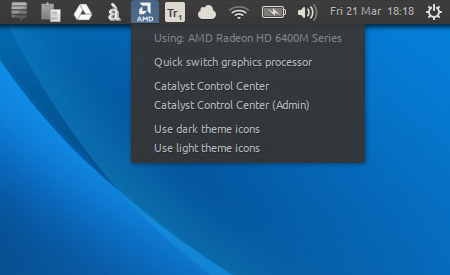
İsterseniz buradan indirebileceğiniz AMD Indicator uygulamacığını kurup GPU değişimini yapmayı deneyebilirsiniz. İndirdiğiniz sıkıştırılmış dosyayı sağ tık ile açıp içindeki .deb paketini sağ tık Gdebi ile kurabilirsiniz. Unutmayın bu değişim dinamik değil, bu sebeple sonrasında değiştirdiğiniz GPU'nun etkin olması için sistemi yeniden başlatmanız gerekiyor.


« Son Düzenleme: 03 Ocak 2016, 21:33:47 Gönderen: Butterfly »
Elimizden geldiğince dilimizin döndüğünce...

[info] Konu Açarken Dikkat Edilmesi Gerekenler  |  Forum Kuralları  |  Kod Etiketi Kullanımı[/info]

Çevrimdışı MehmetG

  • Çok Yeni Penguen
  • *
  • İleti: 10
  • Dağıtım: Linux Mint
  • Masaüstü Ortamı: Cinnamon
  • Grafik Kartı: AMD
  • İşlemci: AMD
Ynt: Sürücü Güncellemeleri Nasıl Yapılır ?
« Yanıtla #2 : 06 Ocak 2016, 20:06:56 »
Bahsettiğiniz yapılandırma dosyası nedir ? 
Neden kuruyoruz ?
::::::: Aynı dili konuşanlar değil, aynı duyguları paylaşanlar konuşabilirler ::::::::::

Çevrimdışı Butterfly

  • Proje Sorumlusu
  • Guru
  • *****
  • İleti: 18863
  • Linux Mint Türkiye
  • Dağıtım: Linux Mint 20 & LMDE 4
  • Masaüstü Ortamı: Cinnamon 4.6 & Xfce 4.14
  • Grafik Kartı: Nvidia GF 9500
  • İşlemci: AMD X3
Ynt: Sürücü Güncellemeleri Nasıl Yapılır ?
« Yanıtla #3 : 06 Ocak 2016, 20:30:12 »
xorg.conf X sunucusu ile ilgili yapılandırma dosyasıdır, bu dosya kartlar arası geçişi kontrol edecek. Ayrıca kapalı kaynak sürücünün yapılandırmasından sorumlu, Windows tarafındaki .inf dosyası gibi bir şey.
Elimizden geldiğince dilimizin döndüğünce...

[info] Konu Açarken Dikkat Edilmesi Gerekenler  |  Forum Kuralları  |  Kod Etiketi Kullanımı[/info]